

Как подключиться
Подключение занимает около 5 минут: поставить приложение, скопировать свой ключ и вставить его. Ниже — по шагам, со скриншотами.
Шаг 1. Выберите приложение
Ключи у вас есть для обоих. Hiddify ставится и на телефон, и на компьютер — начните с него. AmneziaVPN держите про запас, на случай если основной перестанет подключаться.
iPhone / iPad — Hiddify
-
Установите Hiddify из App Store. Не находит из-за региона? Смените регион Apple.
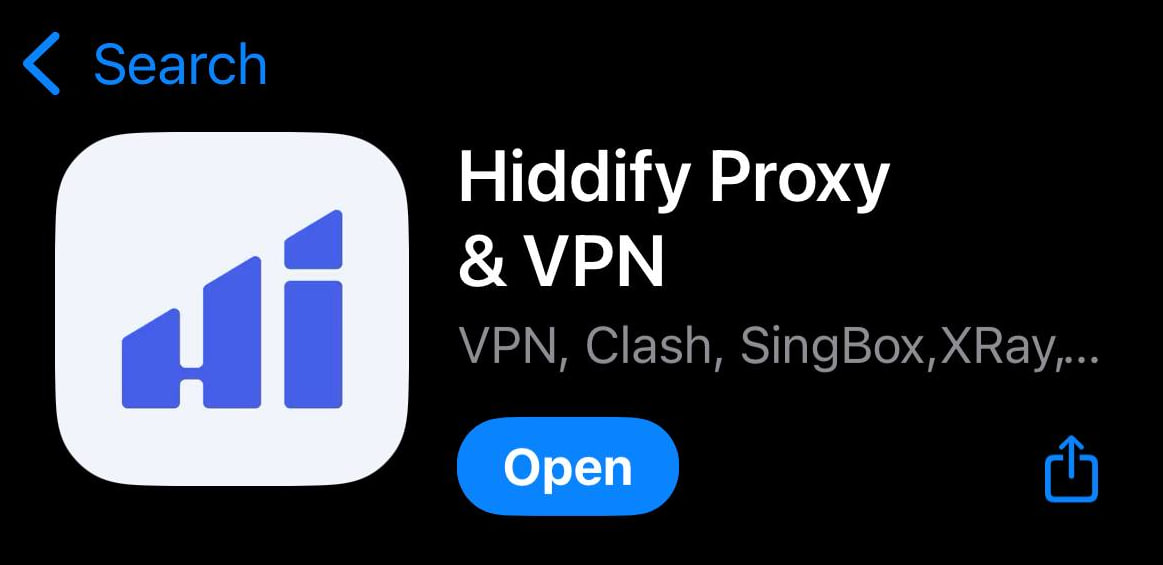 App Store
 -
Скопируйте ключ Hiddify в разделе «Ключи».
-
В Hiddify: «+» (добавить подключение) → «Буфер обмена» → разрешите вставку, затем нажмите большой круг с надписью Hiddify. Готово
 «+» → добавить
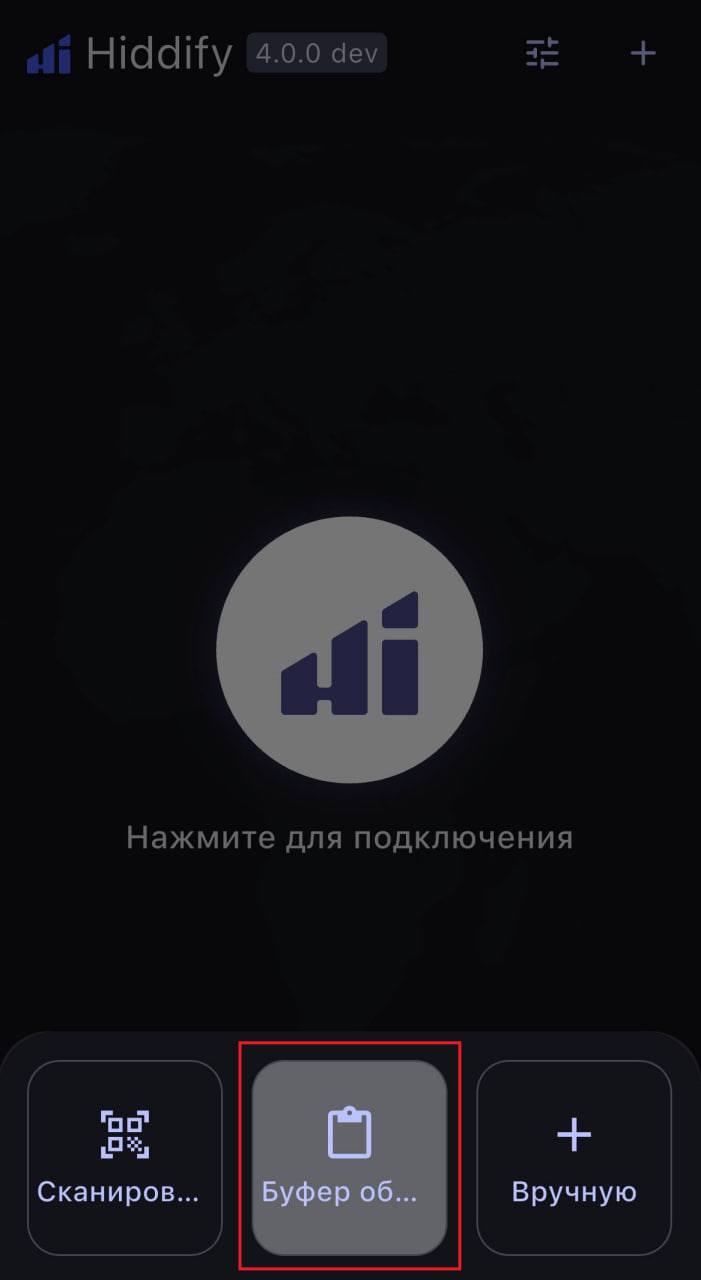 «Буфер обмена»
 Подключиться
 -
Чтобы VPN выключался из «шторки», а не только из приложения: Настройки → Основные → «VPN и управление устройством» → VPN → значок ⓘ напротив Hiddify → выключите «Подключение по запросу». Пока эта галочка стоит, iPhone включает туннель обратно сам.
Android — Hiddify
-
Установите Hiddify из Google Play. Недоступно? Скачайте APK (пролистайте вниз — там файлы для скачивания).
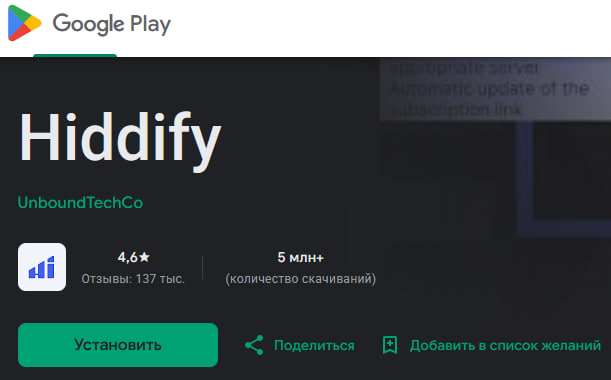 Google Play
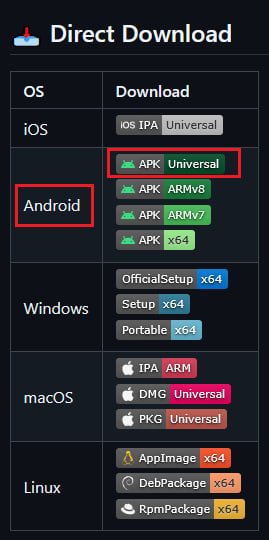 APK, если Play недоступен
 - Скопируйте ключ Hiddify в разделе «Ключи».
-
В Hiddify: «+» (добавить подключение) → «Буфер обмена» → разрешите вставку, затем нажмите большой круг с надписью Hiddify. Готово
«+» → добавить
«Буфер обмена»
Подключиться
Windows / macOS — Hiddify
-
Скачайте Hiddify для своей системы со страницы загрузок: github.com/hiddify/hiddify-app. Для Windows это файл Hiddify-Windows-Setup-x64.exe, для macOS — Hiddify-MacOS.dmg.
-
Запустите скачанный файл и установите приложение. Windows может показать синее окно «Система защитила ваш компьютер» — нажмите «Подробнее» → «Выполнить в любом случае». Это обычное предупреждение для программ с открытым кодом, у которых не куплена платная подпись.
-
Запускайте Hiddify от имени администратора. Правый клик по значку → «Запуск от имени администратора». Без этих прав программа не может создать сетевой адаптер для туннеля: она напишет «подключено», а интернет работать не будет. Чтобы не повторять каждый раз: правый клик по значку → «Свойства» → вкладка «Совместимость» → галочка «Запускать эту программу от имени администратора» → «ОК».
-
Скопируйте ссылку в личном кабинете (кнопка «Скопировать ссылку»), затем в Hiddify нажмите «+» в правом верхнем углу → «Добавить из буфера обмена». Подписка появится в списке под именем ALTACCESS.
-
Нажмите большой круг подключения. Первый раз Windows спросит разрешение брандмауэра — разрешите для частных и общественных сетей. Российские сайты пойдут напрямую, выключать VPN для них не нужно.
Подключилось, но сайты не открываются
Почти всегда это права: закройте Hiddify полностью (значок в трее → «Выход») и запустите заново от имени администратора. Если не помогло — проверьте, что брандмауэр не блокирует Hiddify, и перезапустите подключение кнопкой в приложении.
VPN приходится перезапускать каждые 10–15 минут
Проверьте, что в Hiddify выключен WARP (Настройки → WARP). Он оборачивает трафик в ещё один туннель поверх нашего — тот периодически отваливается, и приложение показывает «подключено», пока ничего не грузится. WARP нам не нужен: обход российских сайтов уже встроен в ключ.
Российские сайты открываются по 10 секунд
Откройте Настройки → Параметры конфигурации и замените Прямой DNS (Direct DNS) с 1.1.1.1 на 77.88.8.8. По умолчанию Hiddify узнаёт адреса российских сайтов через Cloudflare, а он в России заблокирован: каждый запрос ждёт таймаут и повторяется, отсюда задержка до десяти секунд. Заодно смените Удалённый DNS (Remote DNS) на https://8.8.8.8/dns-query — так приложение держит одно соединение вместо нового на каждый запрос.
Ключ AmneziaVPN один и тот же для телефона и компьютера — берите любой из личного кабинета.
iPhone / iPad
-
Установите приложение AmneziaVPN из App Store. Если в App Store с регионом «Россия» приложение не находится — смените регион на иностранный по инструкции Apple (или поставьте альтернативу — DefaultVPN, см. ниже).
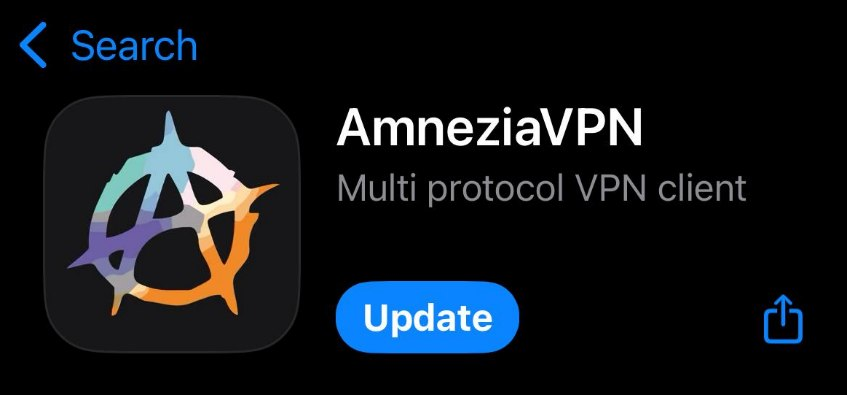 App Store
 - Скопируйте ключ — кнопка «Скопировать» в разделе «Ключи».
-
В AmneziaVPN нажмите «+», вставьте ключ и разрешите соединение.
 «+» → добавить
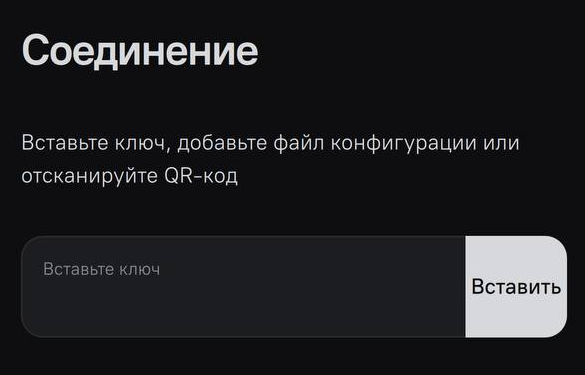 Вставьте ключ
Альтернатива — DefaultVPN
Если AmneziaVPN установить не удалось, используйте приложение DefaultVPN из App Store.
- Установите DefaultVPN из App Store.
- Скопируйте ключ — кнопка «Скопировать» в разделе «Ключи».
- Нажмите «+» и вставьте ключ.
-
Нажмите «Подключить».
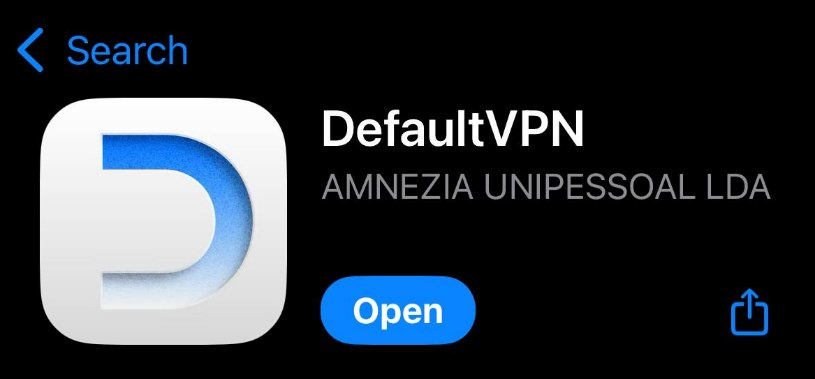 DefaultVPN
Android
-
Установите AmneziaVPN из Google Play. Если недоступно — скачайте APK со страницы загрузки: страница загрузки (зеркало) (оригинал: amnezia.org).
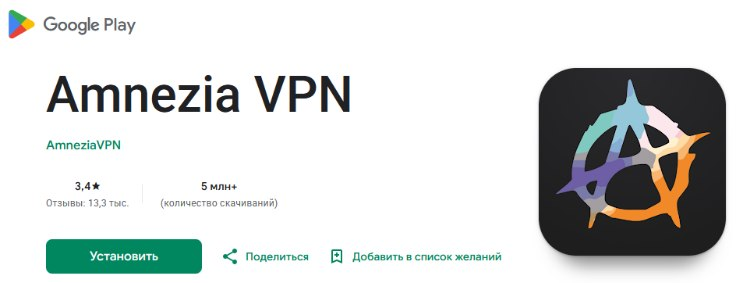 Google Play
 - Скопируйте ключ — кнопка «Скопировать» в разделе «Ключи».
-
В AmneziaVPN: «+» → вставьте ключ → разрешите соединение.
«+» → добавить
Вставьте ключ
Windows / macOS
- Скачайте и установите AmneziaVPN со страницы загрузки: страница загрузки (зеркало) (оригинал: amnezia.org).
- Скопируйте ключ — кнопка «Скопировать» в разделе «Ключи».
-
В AmneziaVPN нажмите «+», вставьте ключ, нажмите «Добавить» и подключитесь.
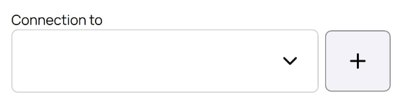 Добавить подключение
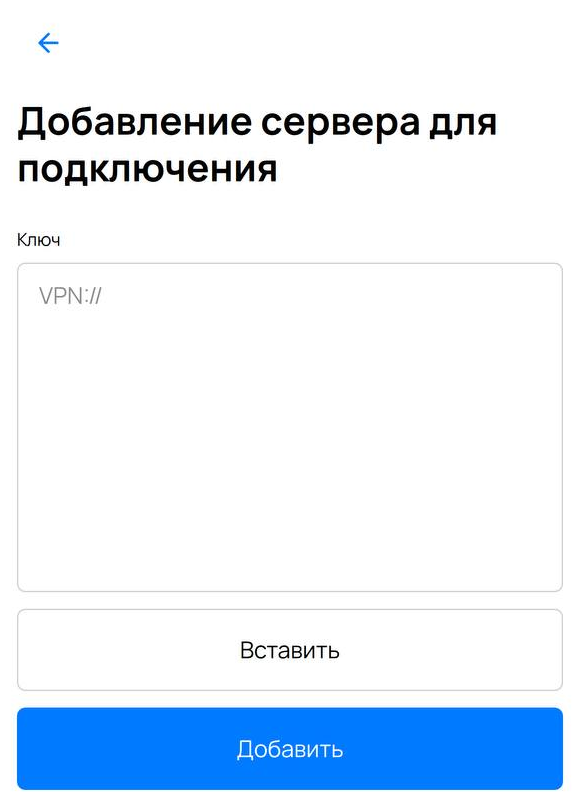 Вставьте ключ
Где взять ключ
Ключ лежит в личном кабинете и в Telegram-боте — копируется одной кнопкой. Мои ключи
Что-то не получилось?
Напишите нам — поможем подключиться и, если нужно, выдадим новый ключ. Поддержка